
Was ist KiCad?KiCad ist eine kostenlose, einfach herunterladbare Software, die für die Automatisierung elektronischer Konstruktionen (EDA) und computergestützte Konstruktionen (CAD) verwendet wird. Mit diesem Programm können Schaltpläne für Leiterplatten anhand ihrer elektrischen Schaltkreise erstellt werden. Innerhalb gibt es Werkzeuge, die die Erstellung einer Stückliste, eines Bildmaterials, einer 3D-Ansicht der PCB + -Komponenten und von Gerber-Dateien ermöglichen. Dieses Dokument soll die Kunden von Bittele durch den schrittweisen Prozess speziell für die Erstellung der Gerber-Dateien mit KiCad führen. Ebenso finden Sie hier eine Anleitung zum Exportieren von Gerber mit einem anderen häufig verwendeten Programm (Eagle).Was sind Gerber-Dateien?Gerber-Dateien sind das Artwork der Ebenen, die verwendet werden, um das Board zu konstruieren, sobald es hergestellt ist. Der Industriestandard-Dateityp, der zur Herstellung und Bestückung von Leiterplatten verwendet wird, sind gerber Dateitypen. Daher können sie von unseren Fertigungsanlagen leicht erkannt und verarbeitet werden.Gerber-Dateien generierenIn diesem Handbuch wird davon ausgegangen, dass Sie mit dem Entwerfen Ihrer Leiterplatte in KiCad fertig sind und die Gerber-Dateien exportieren können.1) Klicken Sie auf die Schaltfläche "Plotten" (neben dem Druckersymbol).  Dies öffnet das Plotfenster.  Das Bild oben zeigt die vielen verschiedenen Ebenen, die in diesem Beispielprojekt verwendet werden. Im Allgemeinen sind nur 10 Schichten für die Leiterplattenherstellung und -montage erforderlich (Pastenschichten werden nicht nur für die Herstellung benötigt):
 3) Im Nachrichtenfenster wird angezeigt, wo die Drill-Dateien jetzt generiert wurden. Klicken Sie auf die Schaltfläche Schließen, um zum vorherigen Fenster zurückzukehren. Klicken Sie auf "Zeichnen" (neben "Bohrdatei erstellen"). Die Gerber-Dateien für die Ebenen werden generiert (erneut unter dem Nachrichtenfenster angezeigt). Klicken Sie dann auf "Schließen". 4) Sobald Ihre Gerber-Dateien erstellt wurden, können Sie diese auf mögliche Fehler überprüfen, bevor Sie uns ein Angebot zur Leiterplattenherstellung zusenden. Kehren Sie zum Hauptfenster des KiCad-Projekts zurück und klicken Sie auf die Schaltfläche GerbView - Gerber Viewer (siehe Abbildung unten): 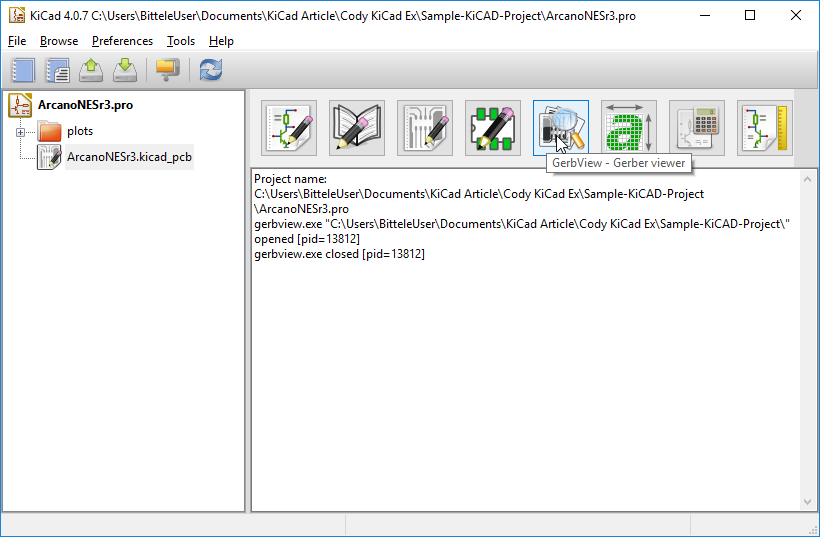 5) Klicken Sie im folgenden Fenster auf "Datei"> "Gerber-Datei laden".  6) Wählen Sie alle angezeigten Ebenen aus und klicken Sie auf "Öffnen".  7) Klicken Sie auf die gleiche Weise auf 'Datei'> 'EXCELLON-Bohrdatei laden'.  8) Wählen Sie die Bohrdatei (en) aus und klicken Sie auf "Öffnen".  Beachten Sie hier, dass 2 Drill-Dateien erstellt wurden. Die erste steht für "plattierte Bohrlöcher", während die zweite für "nicht plattierte Bohrlöcher" steht. Dies führt dazu, dass wir später 11 statt 10 Dateien sehen. 9) Nachdem alle Ebenen in GerbView importiert wurden, können Sie alle endgültigen Überprüfungen durchführen (Sie können jede Ebene einzeln anzeigen usw.). Sobald Sie überzeugt sind, dass Ihr Design korrekt ist, können Sie Ihre Boards zitieren und bestellen. 10) Navigieren Sie zu dem Verzeichnis auf Ihrem Computer, in dem sich Ihr KiCad-Projekt befindet. Wählen Sie die folgenden 11 Dateien aus und komprimieren Sie sie:  Eine Liste mit Erläuterungen zu den einzelnen Dateitypen finden Sie unten:
|
Artikel und Bild aus dem Internet, wenn eine Verletzung pls kontaktieren Sie uns zu löschen.
NeoDen bietet Komplettlösungen für SMT-Montagelinien, einschließlich SMT-Reflow-Ofen, Wellenlötmaschine, Bestückungsmaschine, Lötpastendrucker, Leiterplattenlader, Leiterplattenentlader, Chipmontage, SMT-AOI-Maschine, SMT-SPI-Maschine, SMT-Röntgenmaschine, SMT-Fließbandausrüstung, PCB-Produktionsausrüstung, SMT-Ersatzteile usw. Alle Arten von SMT-Maschinen, die Sie benötigen, bitte kontaktieren Sie uns für weitere Informationen:
Hangzhou NeoDen Technology Co., Ltd.
Web: www.neodentech.com
E-Mail: info@neodentech.com